Laboratoire 4
Introduction
Ce projet vous permet de mettre en pratique ainsi que réviser plusieurs concepts discutés dans le cours
- Définir un plan d’adressage IPv4 et IPv6;
- Configurer les interfaces des PC et routeurs;
- Configurer les tables de routage statique pour IPv4 et IPv6;
- Configurer OSPF;
- Observer comment un protocole de routage permet d’acheminer les paquets par des chemins alternatifs en cas de panne.
Remise
La remise doit être faite sur la plateforme Brio. Vous devez remettre:
- Un rapport contenant les réponses à toutes les questions
- Diagramme réseau et tableau de votre plan d’adressage (format jpeg ou png)
- Indiquez les préfixes réseau dans votre diagramme réseau GNS3, et ajoutez une capture de ce diagramme dans votre rapport
- Assurez-vous que le nom des interfaces soit visible (menu "View" -> "Show interface labels")
- Pour les PC (fichiers txt):
- Configuration des interfaces réseau (
ip addr show) - Table de routage (
ip route)
- Configuration des interfaces réseau (
- Pour les routeurs (fichiers txt):
- Configuration du routeur (
show running) - Table de routage (
show ip route,show ipv6 route)
- Configuration du routeur (
Lorsqu'il est demandé de démontrer que la configuration est fonctionnelle, assurez-vous d'inclure une capture d'écran du bon fonctionnement dans votre rapport. Lorsqu'il est demandé d'utiliser une commande pour montrer et/ou mesurer quelque chose, assurez-vous d'inclure le résultat de la commande dans votre rapport.
Pondération
Ce travail pratique vaut pour 6% de la notre globale de la session. La grille d'évaluation détaillée est fournie dans le canal Général du Teams du cours.
Introduction
La première partie du projet consiste à configurer un réseau avec 2 routeurs et 2 PC. Vous devez définir le plan d’adressage IP, assigner les adresses IP sur les interfaces, configurer les tables de routage et vérifier le bon fonctionnement de votre réseau.
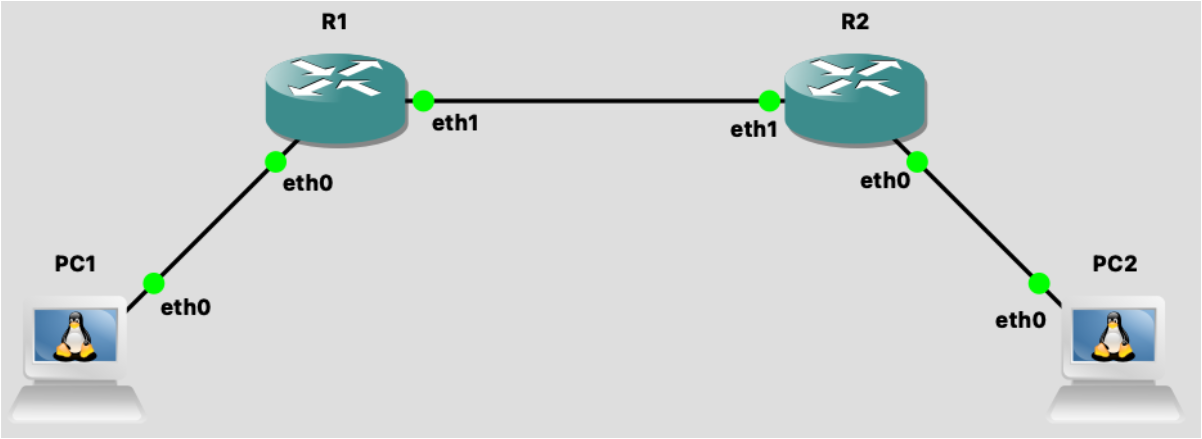
Votre plan d’adressage utilisera les préfixes indiqués dans le tableau 1. La variable MM
représente les 2 derniers chiffres de votre matricule.
| Préfixe IPv4 | Préfixe IPv6 |
|---|---|
192.168.MM.0/24 | 2001:db8:MM::/48 |
Prenez note que les sections suivantes du projet (OSPFv3) utilisent le réseau configuré dans la section précédente. Il est donc important de compléter les sections dans l’ordre. Le laboratoire utilise GNS3 pour simuler les appareils. Consultez la section correspondante du site de cours pour les informations sur l’installation de GNS3.
Adressage et configuration d'un réseau IPv4
Plan d'adressage IPv4
Votre rapport doit contenir votre plan d’adressage IPv4 sous la forme d’un tableau. Le tableau doit contenir les noms d'appareils, leurs interfaces, leurs adresses ainsi que la longueur de leur préfixe réseau.
Votre plan d’adressage doit respecter les contraintes suivantes:
- Un préfixe
/28doit être assigné sur les sous-réseaux où se retrouvent les PC1 et PC2. - Un préfixe
/30doit être assigné sur le lien entre 2 routeurs.
Configuration du réseau IPv4
La configuration des appareils PC1 et PC2 s’effectuent à partir de la commande ip sous Linux. Des informations sont disponibles dans la section documentation du site de cours. Pour simplifier la configuration, utilisez une route par défaut sur les PC1 et PC2.
- Configurez les interfaces des routeurs de votre réseau (adresse IPv4 et route statique).
- Vérifiez la configuration IPv4 de vos postes PC.
- Démontrez que votre réseau fonctionne correctement avec un ping entre les 2 PC.
Adressage et configuration d'un réseau IPv6
Ajoutez à votre rapport votre plan d'adressage IPv6. Pour ce faire, ajouter une colonne supplémentaire au tableau précédent. Cette colonne contient les adresses IPv6 des interfaces sur votre réseau. Il n'est pas nécessaire d'inclure les préfixes réseau pour cette section.
Votre plan d’adressage doit respecter les contraintes suivantes:
- Un préfixe /64 doit être utilisé pour tous les sous-réseaux.
- Les PC1 et PC2 doivent utiliser l’autoconfiguration IPv6.
Configuration du réseau IPv6
Vous devez utiliser l’autoconfiguration d’adresse IPv6 pour PC1 et PC2. Les routeurs IPv6 émettent périodiquement des annonces RA (Router Advertisements) sur leurs interfaces. Les postes utilisent ces annonces et seront automatiquement configurés (l’adresse et la route défaut IPv6).
- Configurez les interfaces des routeurs de votre réseau (adresse IPv6 et route statique).
- Vérifiez la configuration IPv6 de vos postes PC.
- Démontrez que votre réseau fonctionne correctement avec un ping6 entre les 2 PC.
Routage OSPF
Vous allez mettre en œuvre un routage dynamique pour IPv4 et IPv6 avec le protocole OSPFv3.
Avant de poursuivre, enlevez les routes statiques de votre configuration
précédente sur les routeurs. Vérifiez que les PC n’ont plus de connectivité entre
eux à l'aide de la commande ping.
Un nouveau routeur R3 est ajouté à votre topologie réseau. Il sera nécessaire d’éteindre les appareils afin d’effectuer les branchements nécessaires entre R3 et les routeurs existants R1 et R2. Utilisez les interfaces telles qu’énumérées dans le diagramme pour effectuer les branchements.
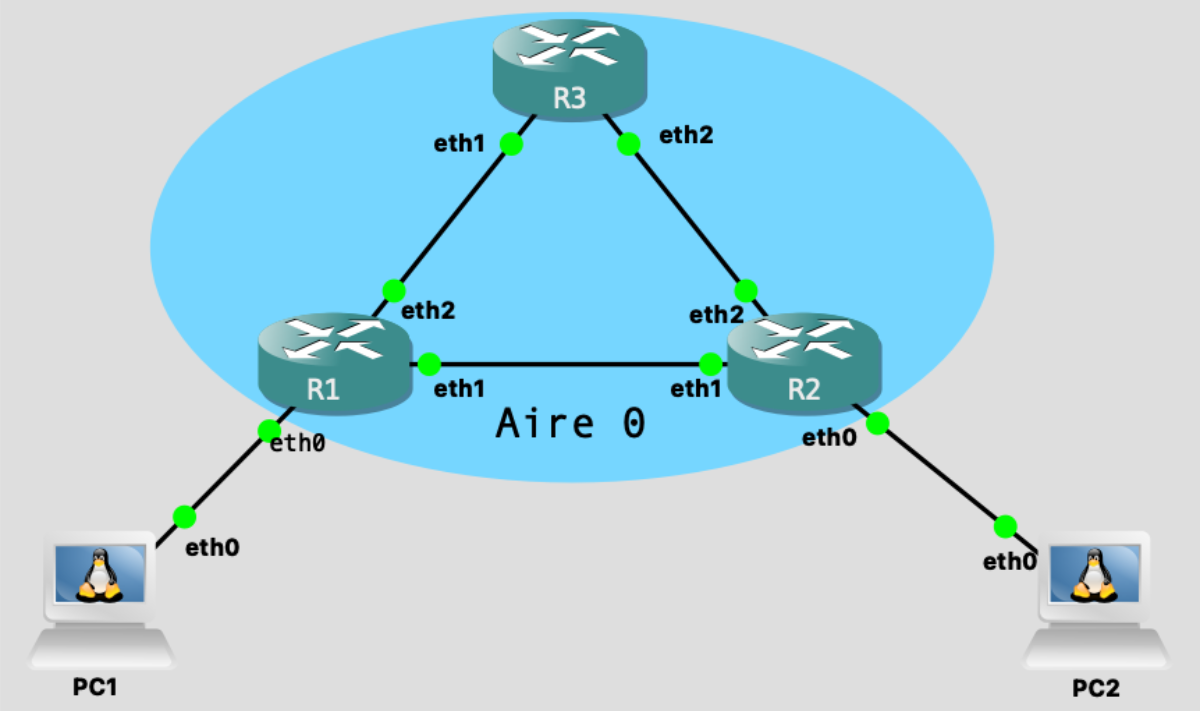
Modifiez votre plan d’adressage IPv4 et IPv6 pour tenir compte des nouveaux liens réseau vers R3. Augmentez le tableau produit à la section d'adressage IPv4 en ajoutant des rangées pour les nouvelles interfaces de R1 et R2. Ajoutez-y aussi deux rangées pour les interfaces de R3.
Configurez les nouvelles interfaces avec les adresses et préfixes réseau choisis.
Avant de poursuivre à l’étape de configuration OSPF, assurez-vous que R3 fonctionne ainsi que
l’interface eth2 ajoutée à R1 et R2. Pour vérifier le bon fonctionnement, vous devriez être en
mesure d’effectuer un ping à partir de R3 vers l’adresse IP de l’interface eth2 de R1 et R2.
OSPF doit être configuré séparément pour IPv4 et IPv6.
OSPFv2 pour IPv4
Ce laboratoire utilise une configuration OSPF IPv4 minimaliste. Une seule aire OSPF (aire 0) est nécessaire. La configuration se résume aux étapes suivantes:
- Définir une instance de routage OSPFv2.
- Activer OSPF sur les interfaces du routeur.
Vous allez utiliser les commandes suivantes pour accomplir ces étapes:
| Commande | Explications |
|---|---|
router ospf | Créé une instance OSPF sur le routeur. |
network <préfixe réseau> area 0 | Dans l’instance OSPF, activer le routage OSPF pour un préfixe réseau. Vous devez activer OSPFv2 pour chaque préfixe réseau assigné sur ce routeur. |
Une documentation complète d’OSPFv2 sur FRR est disponible sur le site suivant: http://docs.frrouting.org/en/latest/ospfd.html#configuring-ospf
Répondez aux questions suivantes :
- Démontrez que votre réseau fonctionne correctement avec un ping entre les 2 PC. Ajoutez le résultat de la commande ping dans votre rapport.
- Utilisez la commande
show ip routepour afficher la table de routage du routeur R1. Identifiez dans la table de routage IPv4 quelle est la route OSPF reçue pour atteindre le réseau du PC2. Est-ce que le chemin vers PC2 est le plus court?
Ajoutez le résultat de la commande ping et la table de routage dans votre rapport.
OSPFv3 pour IPv6
OSPFv3 pour IPv6 est configuré sur les routeurs R1 et R2 tout en maintenant la configuration OSPFv2 pour IPv4. La configuration se résume aux étapes suivantes:
- Définir une instance de routage OSPFv3
- Activer OSPFv3 sur les interfaces du routeur.
Vous allez utiliser les commandes suivantes pour accomplir ces étapes:
| Commande | Explications |
|---|---|
router ospf6 | Créé une instance OSPF IPv6 sur le routeur. |
interface <interface> area 0 | OSPFv3 est configuré avec l’aire 0 sur les interfaces du routeur. Vous devez activer OSPFv3 sur toutes les interfaces actives du routeur. |
Une documentation complète d’OSPFv3 sur FRR est disponible sur le site https://docs.frrouting.org/en/latest/ospf6d.html.
Répondez aux questions suivantes :
- Démontrez que votre réseau fonctionne correctement avec un ping6 entre les 2 PC.
Ajoutez le résultat de la commande
pingdans votre rapport. - Utilisez la commande
show ipv6 routepour afficher la table de routage du routeur R1. Identifiez dans la table de routage IPv6 la route OSPF reçue pour atteindre le réseau du PC2. Est-ce que le chemin vers PC2 est le plus court?
Ajoutez le résultat de la commande ping et la table de routage dans votre rapport.
Routage et changement de lien
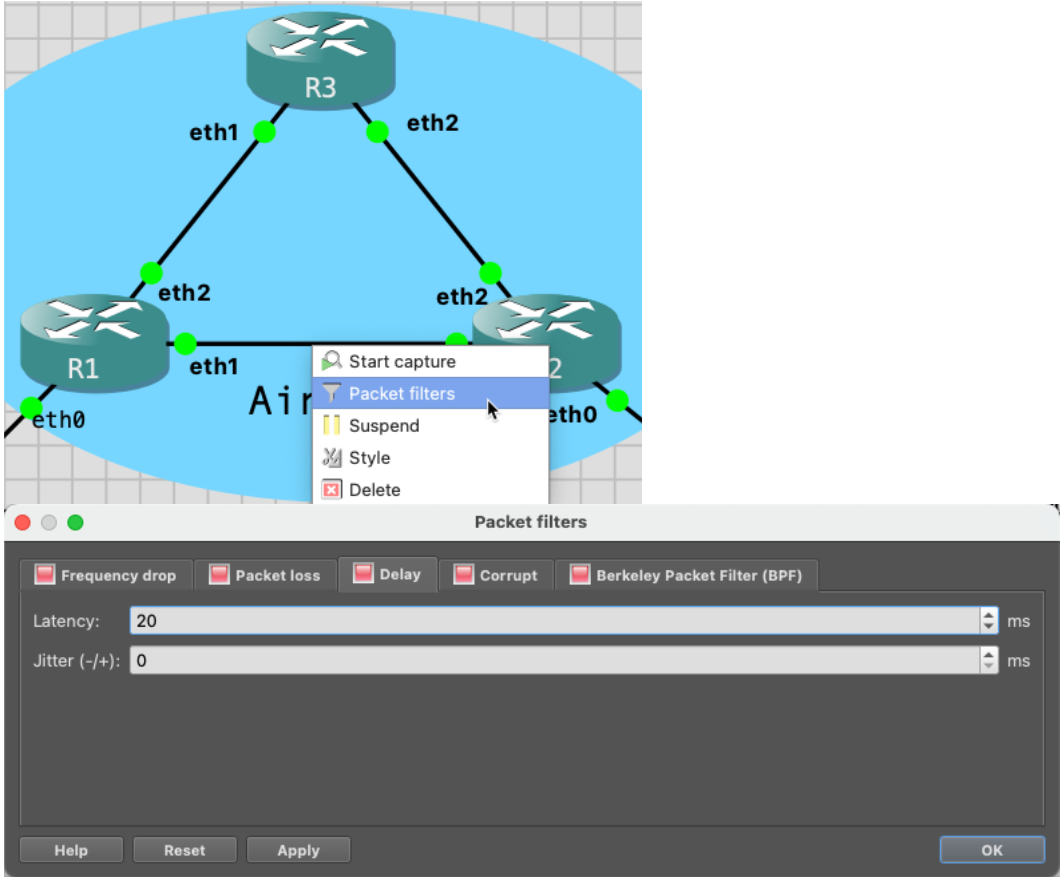
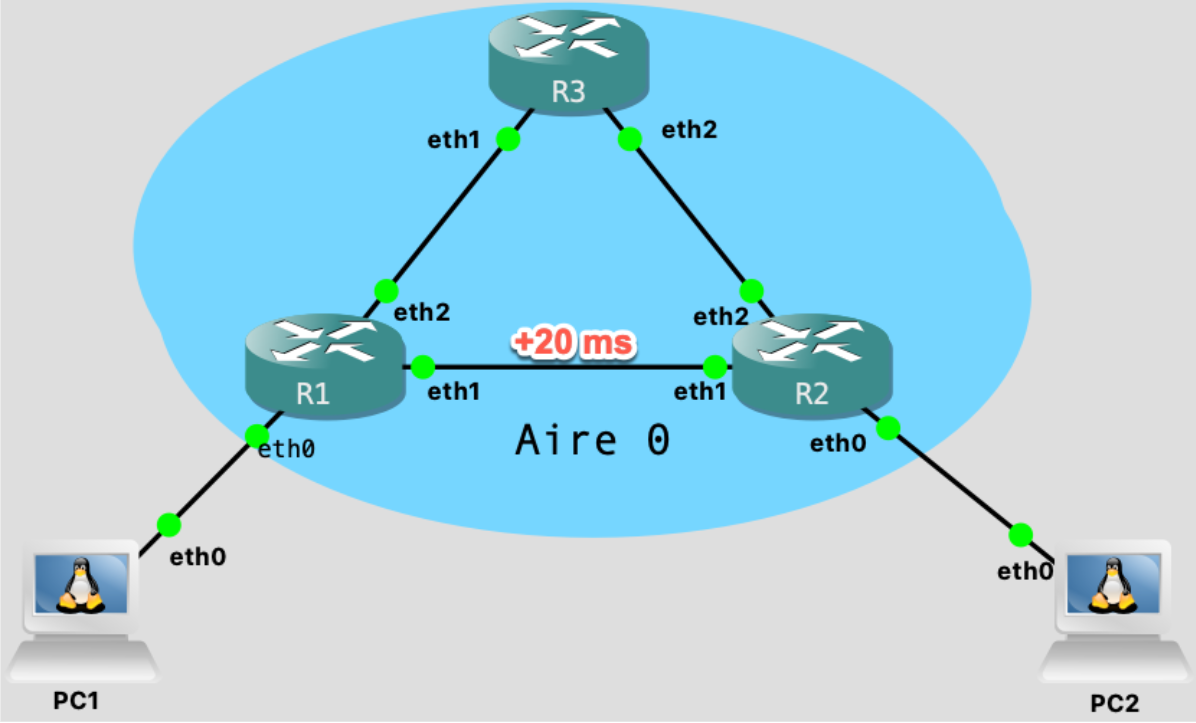
Nous allons observer OSPF en action. Dans le but d’observer le changement de routage par OSPF, nous allons introduire un délai sur le lien entre les routeurs R1 et R2. GNS3 offre une option pour ajouter un délai sur un lien.
Sélectionnez le lien entre R1 et R2, et sélectionnez l’option Packet filters. Une fenêtre permet de spécifier un délai dans le champ Latency. Ajoutez 20ms de latence sur ce lien.
- Mesurez le chemin à partir de PC1 vers PC2 avec la commande traceroute ou traceroute6. Confirmez que le chemin emprunté est le trajet le plus court dans ce réseau. Ajoutez le résultat dans votre rapport.
- Démarrez un ping (ou ping6) sur PC1 vers PC2. La commande envoie une requête à chaque seconde. Laissez la commande en marche. Quel est le temps aller- retour entre PC1 et PC2?
Vous allez maintenant modifier le coût du lien entre R1 et R2 afin de favoriser l’utilisation du chemin via R3, et ainsi emprunter un chemin dont la latence est plus faible.
- À partir du routeur R2, examinez la table de routage et indiquez quel est le coût OSPF pour rejoindre le réseau de PC1.
- À partir de quel coût (valeur minimale) doit-on assigner sur le lien R1-R2 afin que les routeurs R1 et R2 empruntent le lien via R3 pour atteindre les réseaux PC1 et PC2?
- Modifiez le coût du lien entre R1 et R2. Confirmez la diminution du délai mesuré
par les requêtes et réponses de la commande
pingdu PC1. Joignez le résultat de la commande traceroute ou traceroute6, ainsi que la table de routage de R1 et R2.
| Commande | Explications |
|---|---|
ip ospf cost <cost> | Modifier le coût OSFP d’un lien. La valeur du coût doit être entre 1 et 65535. Ce changement doit être fait au niveau de la configuration de l'interface. |
ipv6 ospf6 cost <cost> | Comme la commande précédente. |
OSPF IPv4 et IPv6 sont indépendant et doivent être configurés séparément.
À partir de GNS3, vous allez désactiver le lien entre R1 et R3 pour simuler une panne de ce lien.
Suivez les instructions suivantes pour désactiver le lien. Observer la commande ping pendant
cette opération.
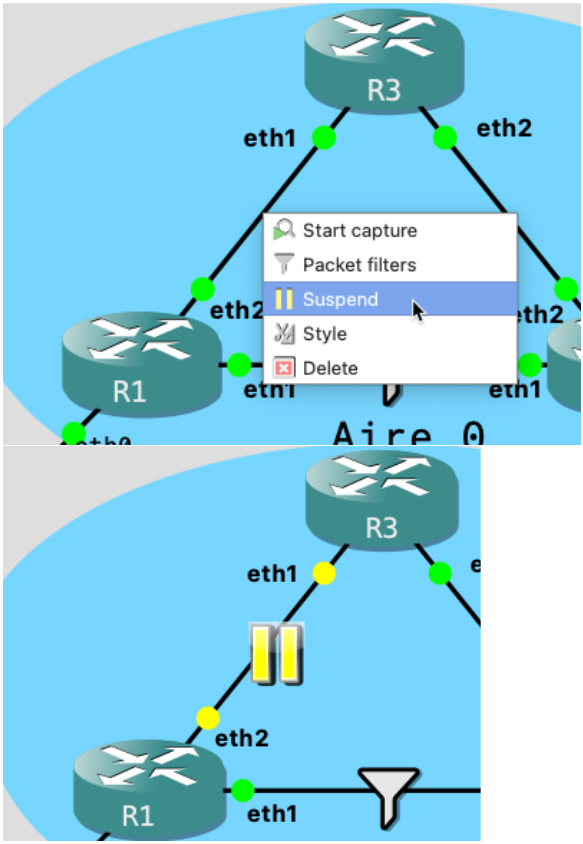
- Est-ce que la transmission des paquets ICMP a été interrompue à la suite de la désactivation du lien?
- Est-ce que les paquets ICMP ont emprunté le lien alternatif à la suite de la désactivation du lien? Selon votre observation, combien de temps s’est écoulé entre le moment où le lien est coupé et le changement de routage? Ajoutez à votre rapport la séquence des réponses ICMP qui démontrent le changement.
- Mesurez le chemin à partir de PC1 vers PC2 avec la commande
tracerouteoutraceroute6. Joindre le résultat de la commande à votre rapport, ainsi que la table de routage de R1 et R2.